
TP团队APP下载后 如何协同工作
在TP官方网站那儿将APP下载下来之后, 团队协同的头一步是把安装版本给统一起来。好多人在下载之际忽略了版本号, 结果使得不同成员的功能存在不一致的情况。建议团队去指定一个固定版本, 就像最新的正式版那样, 而后在内部群里把下载链接或者二维码分享出去, 以此保证所有人都从同一个入口拿到APP。
对于第二步而言, 是要进行注册以及绑定团队账号。在下载安装完成之后, 打开APP去选择进行“企业注册”或者“团队加入”, 接着输入由TP官网所提供的团队邀请码。这一步是极为关键的, 原因在于唯有将其绑定到同一个团队ID, 才能够看见共享的项目以及任务。要是成员自行注册个人账号, 那么便无法进入到团队协同界面。
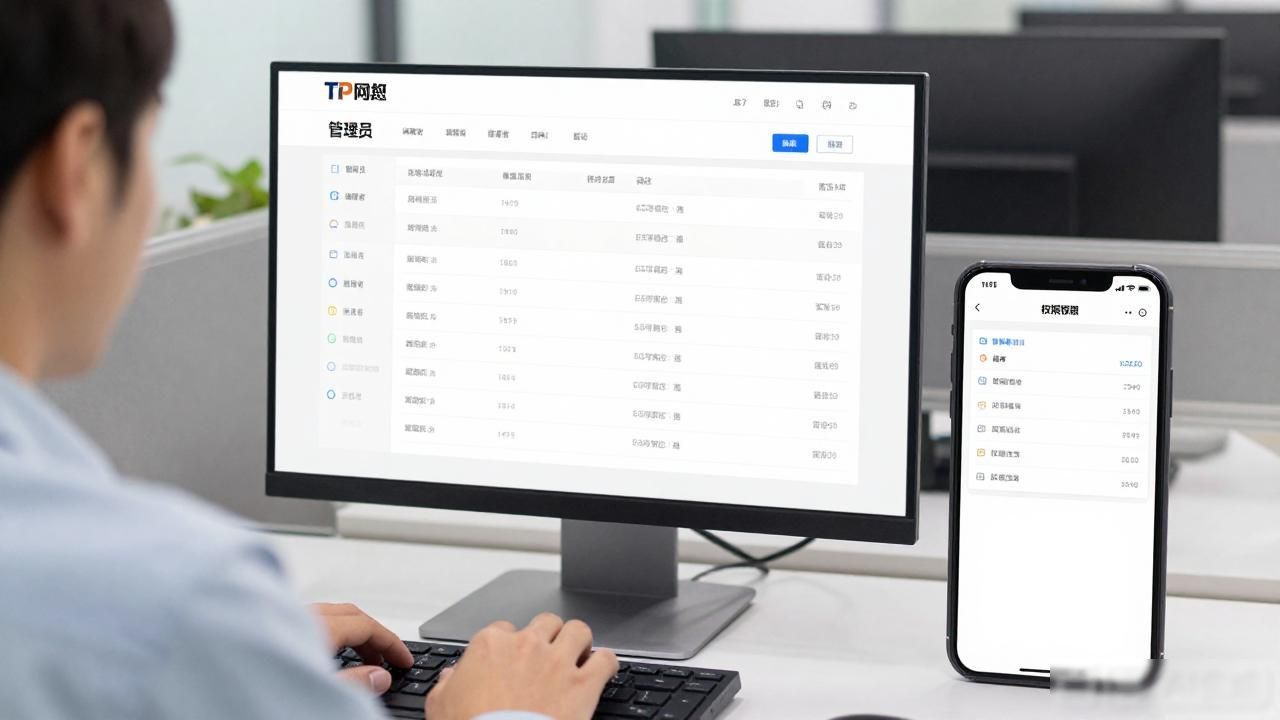
第三步是进行权限以及角色的设置, 在TP官网的后台之处,管理员能够针对不同的成员去分配“管理员”或者“编辑者”又或者“查看者”这样的角色, 在下载APP之后, 这些权限会自动地同步到手机端, 比如说, 查看者仅仅能够查看任务进度, 而不可以进行修改, 如此便能够避免误操作现象出现, 从而让协同变得更加有序。
第四步, 是要开启实时通知以及同步功能。于APP设置之中, 将“消息推送”以及“自动同步”打开。如此这般, 一旦有人更新任务状态或者上传文件, 其他成员便会立刻收到提醒。有许多团队协同遭遇失败, 原因就在于信息未同步, 在打开通知之后, 配合官网的实时同步, 效率将会显著提升。
首先, 最后一步是对一个小项目展开基于特定条件的多方面测试, 此特定条件绝非一开始毫无规划地全面开启一系列功能, 而是要精心挑选其中一项简单的任务, 诸如精心设定的“本周会议记录”, 然后让团队成员在APP这个特定平台里尝试进行分配、更新以及关闭等一系列精准操作。当成功运行一次完整流程之后, 团队成员们对于协同方法才能真正达到熟练掌握的程度, 如此一来, 后续的工作开展自然会变得极为顺畅。
转载请注明出处:tp官方下载安装app,如有疑问,请联系()。
本文地址:https://yaheybh.cn/tpxz/5348.html