
TP官网2025新版 报告创建指南
在我将2025版TP官网轻轻开启之际, 首页右上角十分显眼的“新建报告”按钮首先进入我的视线。当我把该按钮点击之后, 弹出的界面分明清晰划分为三大块内容。其中一块是用于模板选择的区域, 另一块是数据源联结的部分, 还有一块是可视化配置的板块。于操作期间,我的个人习惯向来是先从丰富的模板库内挑选一个适配行业通用的财务报告模板TP官网2025新版 报告创建指南, 像这样进而能够省去自身从零搭建框架的诸多繁杂困扰。
于模板选定之后, 系统随即会自动弹出数据连接之窗口, 在此窗口当中, 支持从本地Excel、云端数据库乃至API接口直接拉取数据, 我通常会选取“实时数据同步”模式, 如此这般, 报告里之图表便会伴随数据源之更新而自动刷新, 并不需要每次均手动予以调整。
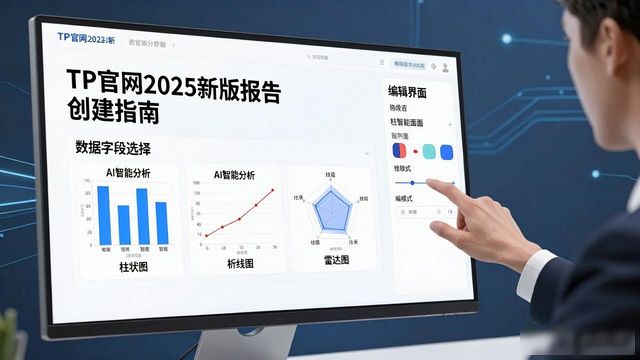
步入可视化编辑阶段, 2025版本最为实用的改进之处乃是智能图表推荐这一功能。在选定了数据字段之后, 系统会对数据特征展开分析, 进而给出柱状图、折线图亦或是雷达图的相关建议。我一般先行接受默认方案, 而后依据汇报对象对配色以及字体予以调整。
报告生成之前, 存在一个关键的步骤, 那便是权限设置。于右侧面板的“共享与协作”区域之内, 能够针对不同的部门, 去设置查看或者编辑的权限。我有着这样的习惯, 会将报告链接直接复制到企业微信群当中, 并且勾选“仅限登录用户访问”, 以此来确保数据的安全。
在最后之际, 点击那“生成预览”按钮, 于这个时候, 系统将会迅速地并且自动地校验数据具备的完整性以及图表所蕴含的逻辑。一旦发现存有异常的数据点, 就会出现标记为黄色的三角予以提示呈现。等待确认数据没有错误之后, 从PDF格式或者PPT格式当中进行选择进而实施导出,当导出的操作得以完成之际如何在2025 TP官网最新版本中创建报告, 一份具备专业性的报告也就随之而被完成了。要是整个过程的操作让人觉得熟练, 仅仅只需十分钟就能比较轻松地将其搞定。
转载请注明出处:tp官方下载安装app,如有疑问,请联系()。
本文地址:https://yaheybh.cn/tpxz/5148.html