
TP怎么安装?下载后一步步教你装好
不少人刚刚完成TP官方正版软件的下载,然而面对安装页面却多少有些不知如何是好。这个看上去较为简单的进程,实际上需要留意几个关键要点,以此才能保证软件得以正确运行,进而避免后续出现各种各样令人厌烦的错误弹窗以及无法启动的状况。把握正确的安装流程,乃是稳定使用它的首要步骤。
完成下载之后,首先要做的并非简单直接地双击安装包。要先于电脑之上寻找到你所下载的该文件,一般情况下文件名会带有版本号。接着右键点击此安装文件,在弹出的菜单幅度之内挑选“以管理员身份运行”。这一微小的操作环节甚为关键重要,乃是能确保让安装进程当中有充足的权限去写入系统文件以及注册表的,特别是在 Windows 系统之上时,是能够省去诸多权限匮缺所导致的麻烦状况的。
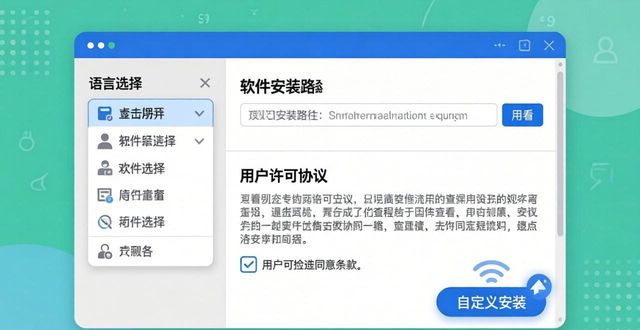
开启安装界面以后,你便会目睹语言挑选以及安装路径。提议径直采用默认路径,切莫随意更改为中文目录或者桌面,部分软件对于路径里的中文字符支持欠佳。随后仔细阅读用户许可协议,勾选同意,进而点击“自定义安装”。在此能够取消捆绑的其余软件或者插件,仅留存核心程序,如此会使软件更为干净。
当抵达安装路径确认以及组件选择的界面之时TP官方正版下载后的安装步骤解析,一般维持默认状态就行。点击那个“立即安装”的按钮,进度条便开始移动。在这个时候不要对电脑展开操作,更不要运转那些其他大型的程序,耐心等候着安装达成。当屏幕上面呈现出“安装成功”这样对应的提示后,不要着急去点击完成,要仔细地对其进行观察TP怎么安装?下载后一步步教你装好,通常情况下会有“立即运行TP”如此一类的选项,不去勾选它,直接点击“完成”按钮。最终,最好是以手动的方式重启一回电脑,使之全部安装的配置实现成效彻底。
转载请注明出处:tp官方下载安装app,如有疑问,请联系()。
本文地址:https://yaheybh.cn/tpxz/4686.html