
TP官方安卓最新版本教程:教你一键创建专属工作区域
许多运用TP安卓版的职场工作者,常常遭遇寻觅不到专门分区用以归类事务文档的麻烦。官方最新版针对此予以了优化,功能路径得到了改进。操作起来比旧版本顺畅了不少,在熟练掌握之后,能够快速把工作相关内容与私人信息完全分隔开来。
开始的时候,打开那个已经更新到最新版本的TP安卓APP,等成功进入首页主页了,点击屏幕右上角出现的功能折叠按钮。紧接着,在弹出的侧边菜单栏中认认真真去寻找,找到里面的「多区域管理」选项,随后点击这个选项 ,就能够顺利进入对应的设置页面。
接下来,在页面底部认真仔细地寻觅,寻找到那个呈现为蓝色的「新建工作区域」按钮。当点选,该按钮之后,跟着提示,为新区域赋予一个独特的名字。不仅就这样,还能够按照个人习惯,设置专属的手势来打开密码。在完成页面权限的勾选操作了之后,便可以成功保存初始化的工作区域哦。
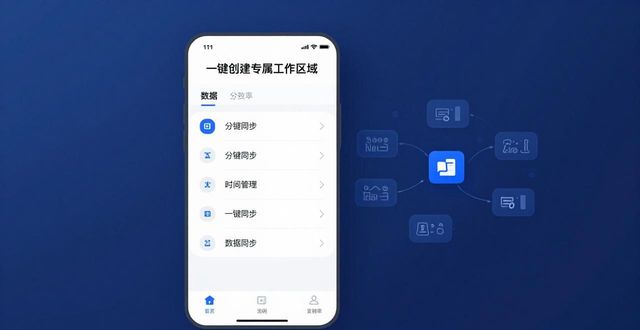
之后,你可以直接把企业对接的各类文档,还有待办项目的清单,同步到这个特定的区域,在这个同步的过程里,日常跟私人往来有关的那些内容,不会掺和进去如何在TP官方安卓最新版本中创建工作区域?,这样做的话TP官方安卓最新版本教程:教你一键创建专属工作区域,能够大幅度地降低因为数据出现混乱而导致的办公效率方面的损耗。
借助这样的途径,能够保证该区域数据明晰、纯粹,给高效办公予以有力支撑,防止因数据杂乱致使办公流程遭遇阻碍,进而大幅提高整体办公效率,使工作推进更为顺畅、高效。
当你开始着手去设置工作区域之际,有没有碰到过各种各样形形色色的问题呀?要不就在评论区留言,去分享一下你那些独具特色别具一格的调整小技巧吧。
转载请注明出处:tp官方下载安装app,如有疑问,请联系()。
本文地址:https://yaheybh.cn/tpxz/4602.html